
Konten verwalten
Über die Verwaltungsoberfläche postfach.senselab.org kannst du für deine Maildomain
neue E-Mail-Konten und Alias-Adressen anlegen, Konten bearbeiten oder löschen. Die folgenden Beschreibungen nutzen die Domain example.org.
Diese musst du natürlich durch deine eigene Maildomain ersetzen.
Melde dich in der Verwaltungsoberfläche mit dem Nutzernamen postfach@example.org und dem zugehörigen Passwort an.
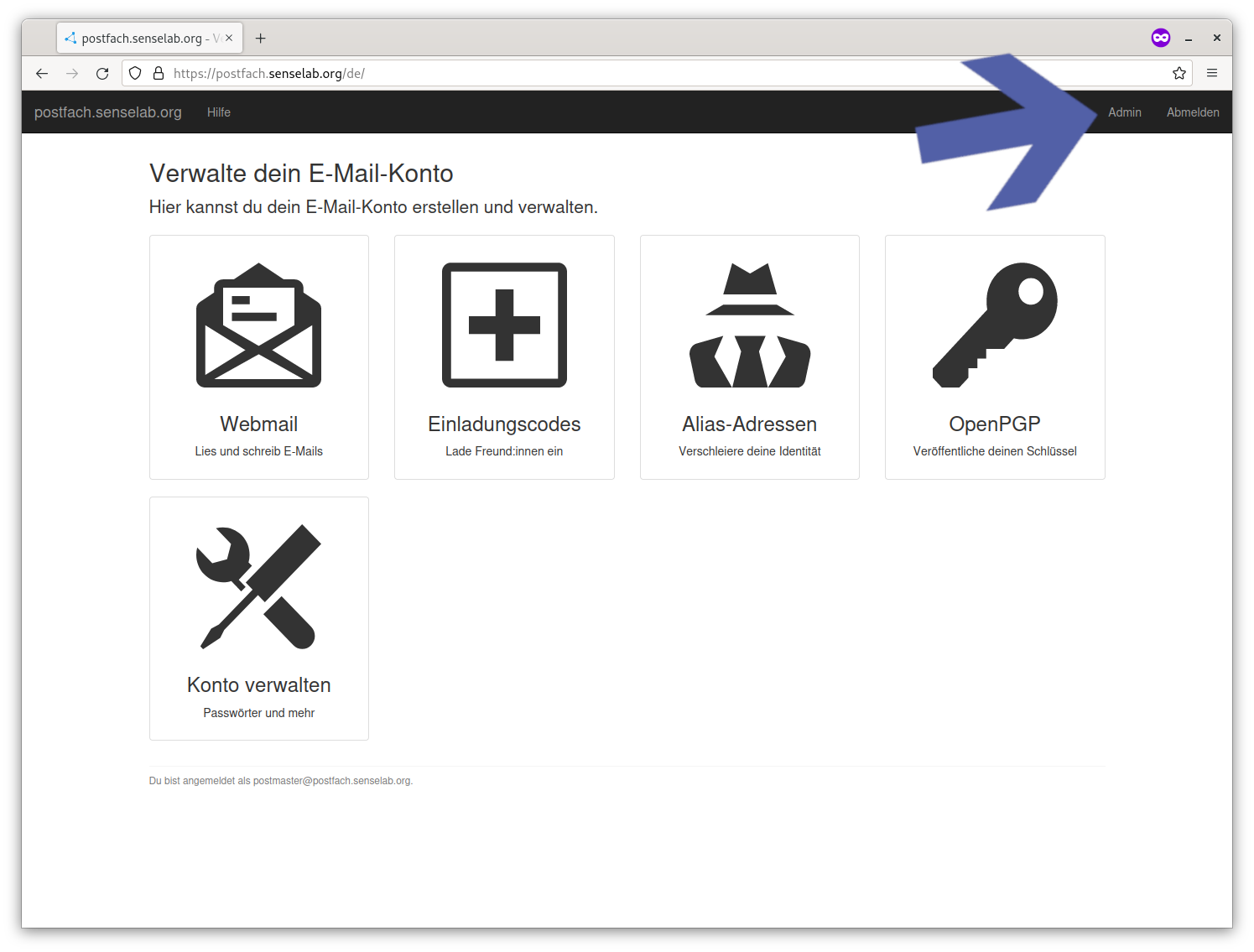
Klicke oben rechts in der Menüleiste auf den Punkt Admin. Es öffnet sich der Administrationsbereich für deine Maildomain:
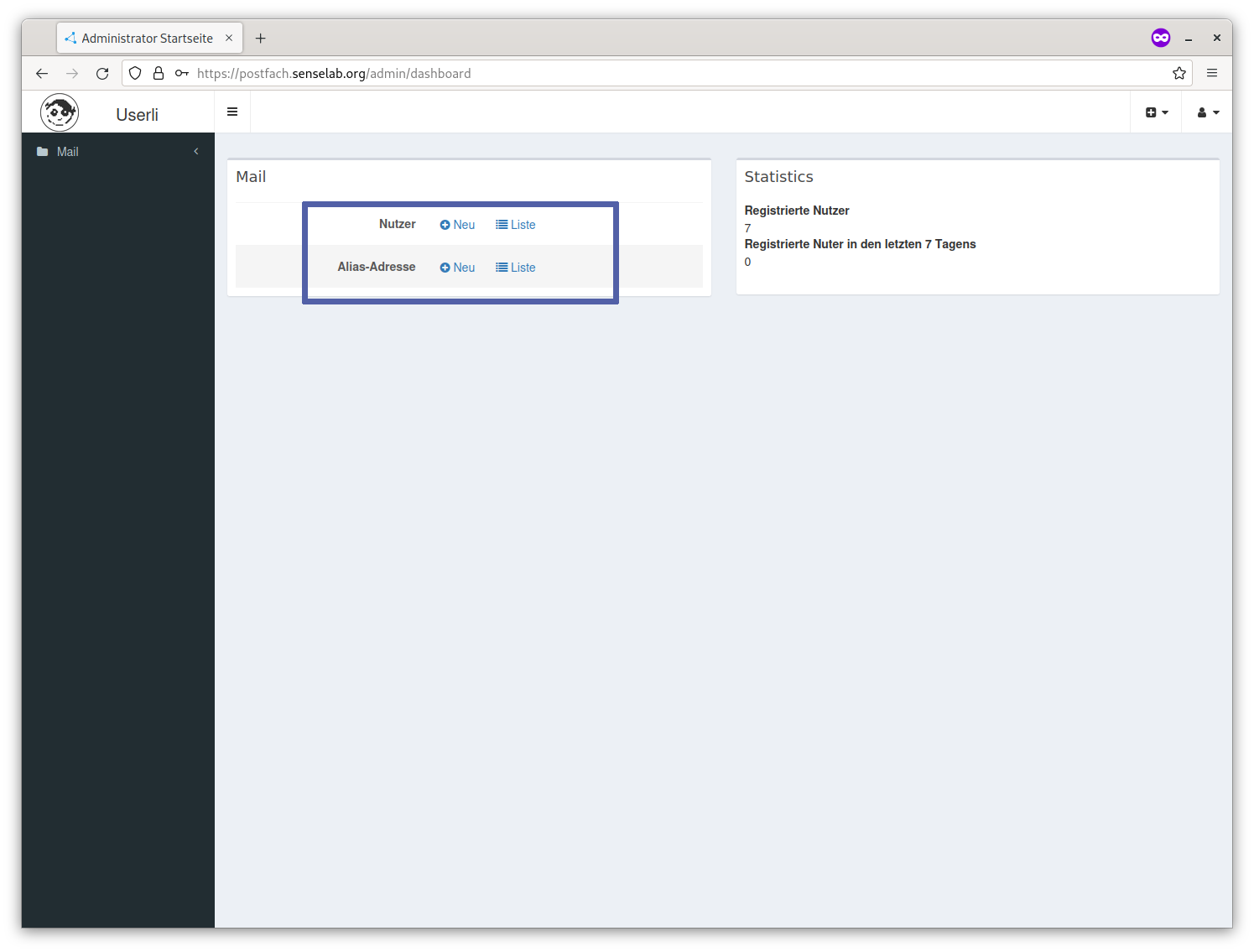
Im Menü links kannst du nun neue Konten und Aliases anlegen oder bestehende Konten verwalten. Klicke auf Benutzer:innen und anschließend auf den Button Benutzer:in erstellen, um ein neues Konto anzulegen:
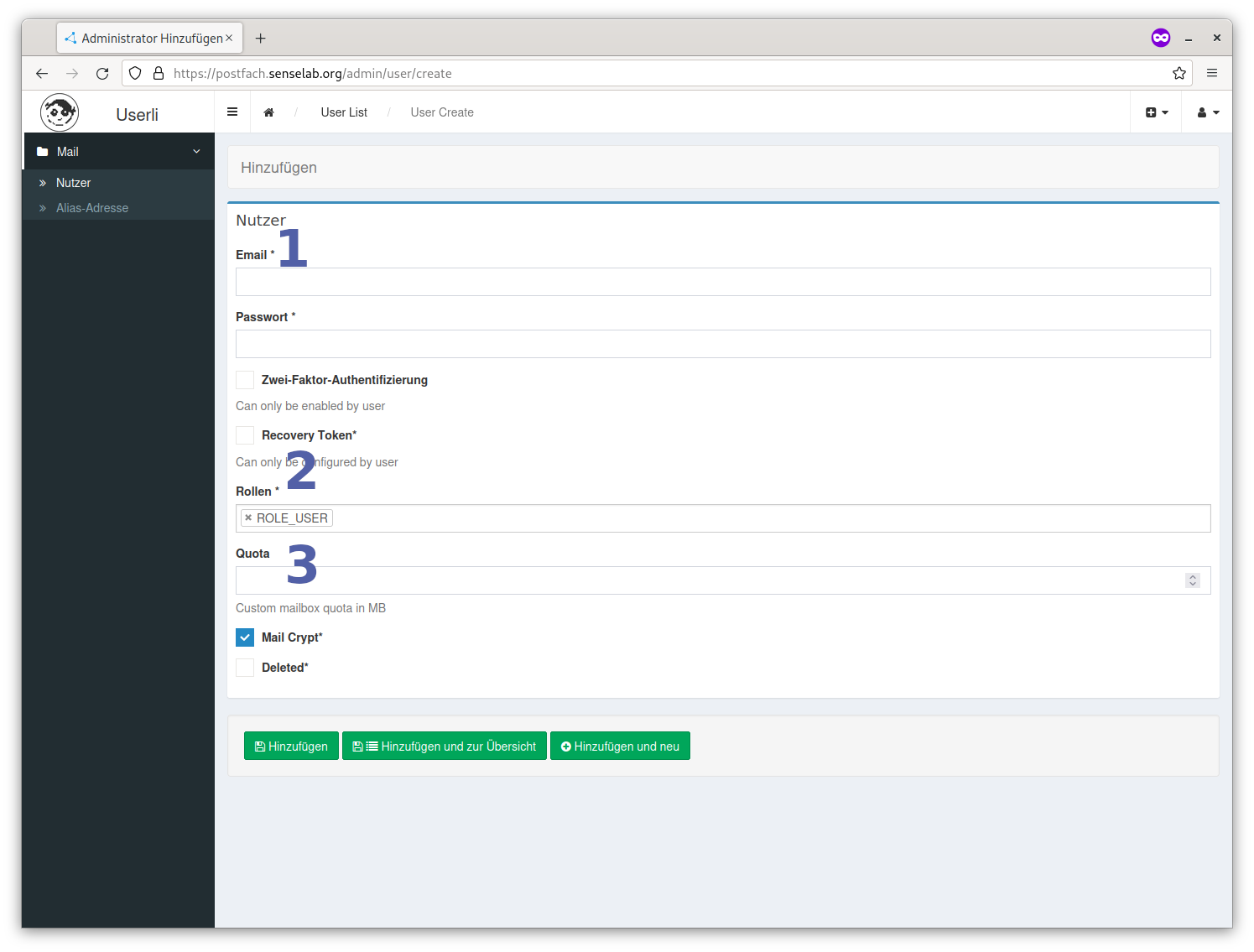
Trage nun alle Informationen in die Felder 1-3 ein:
| Feld | Beschreibung |
|---|---|
| Die vollständige E-Mail-Adresse. | |
| Passwort | Ein sicheres Passwort. Speichere das Passwort unbedingt in einem Passwortmanager. |
| Rollen | Du kannst einer oder mehrere Rollen auswählen. Damit bestimmst du, wie viele Rechte das Konto erhalten soll. |
| Quota | Maximaler Speicherplatz des Kontos. Freilassen, wenn es keine Begrenzung geben soll. |
Über die Auswahl der Rolle dem neuen Konto Eigenschaften bzw. Rechte zuweisen:
| Rolle | Eigenschaft |
|---|---|
ROLE_DOMAIN_ADMIN |
Konto mit vollen Rechten für deine Maildomain. Kann Konten anlegen, bearbeiten, löschen. |
ROLE_USER |
Normales E-Mail-Konto |
ROLE_PERMANENT |
Dieses Konto wird beim automatischen Aufräumen ignoriert. |
Hast du das Feld Passwortänderung erforderlich aktiviert, muss sich die Nutzer:in erst in der Verwaltungsoberfläche, bevor sie die neue E-Mailadresse mit dem Webmailer oder einem E-Mailprogramm nutzen kann.
Mit einer Alias-Adresse kannst du unter verschiedenen (virtuellen) E-Mail-Adressen erreichbar sein. Alle E-Mails an eine Alias-Adresse landen im Posteingang des dazugehörigen echten E-Mail-Kontos. im Administrationsbereich kannst du über den Punkt Neu eine Alias-Adresse anlegen. Auf der neuen Seite muss du folgende Felder ausfüllen:
| Feld | Beschreibung |
|---|---|
| Quelle | Die vollständige Alias-Adresse |
| Benuzter:in | Das zugehörige “echte” E-Mail-Konto unter deiner eigenen Domain |
| Ziel | Hier kannst du eine externe E-Mailadresse eintragen |
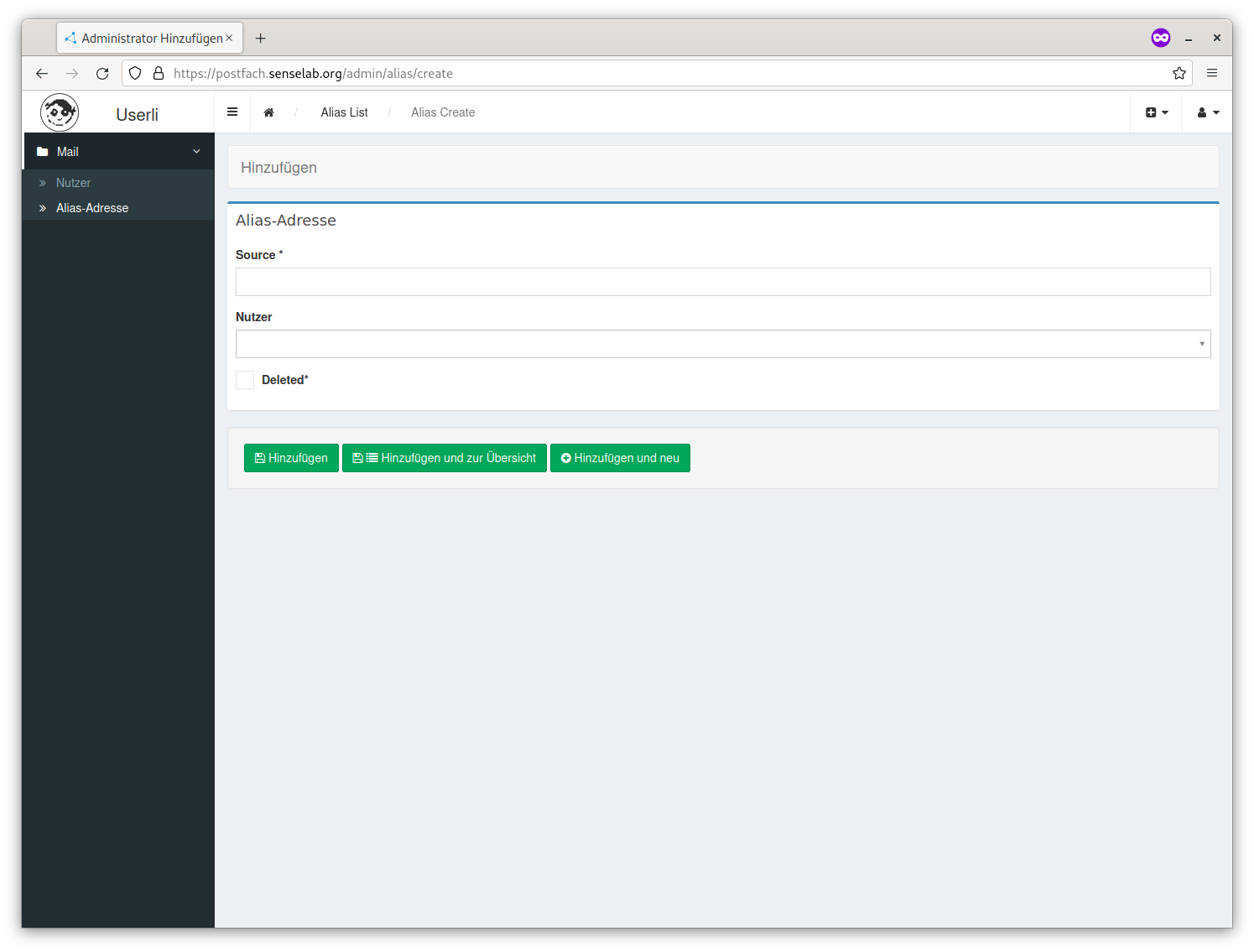
Wenn du ein externes Ziel verwendest, dann lasse das Feld Benutzer:in leer.
Über die Hauptseite des Administrationsbereiches kannst du dir alle vorhandenen E-Mailkonten über das linke Menü und den Punkt Benutzer:innen anzeigen lassen. Über die Aktionen kannst du nun ein einzelnes Konto anzeigen oder bearbeiten. Schaltfläche Löschen entfernen.
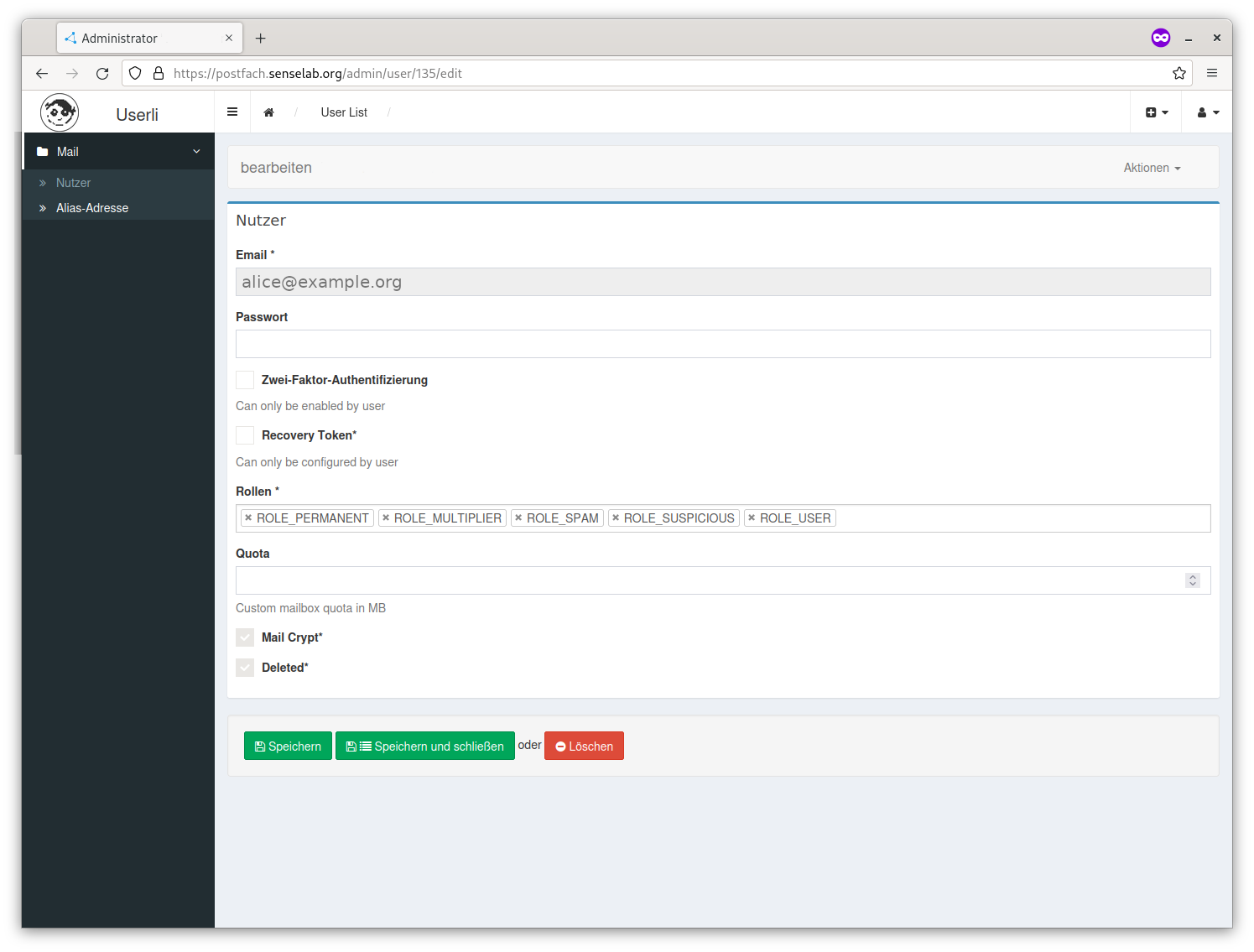
Beim Entfernen werden das Konto und alle vorhandenen E-Mails gelöscht. Die E-Mail-Adresse wird in eine Sperrliste eingetragen. Dadurch kann die selbe Adresse nicht ein zweites Mal angelegt werden.